블로그를 만드는 가장 중요한 건, 정리한 내용을 다른 이들과 공유하며,
모르는 분들은 도와주고, 틀린건 다시 배워가며 업데이트하는 맛이겠죠!
따라서 댓글 기능을 구현하는 건 매우 중요하다고 생각합니다.
저도 오류는 많았지만, 충분히 할 수 있었습니다! 걱정말고 진행해봅시다!
DISQUS 가입하기
댓글로 사용할 수 있는 기능은 disqus를 포함해 discourse, facebook, staticman, staticman_v2, utterances, custem 등이 있습니다.
전 무엇보다 한 번에 댓글을 모아볼 수 있고 세팅과 예제가 많았던 disqus로 시작하였습니다.
DISQUS 에 접속하셔서 회원가입을 완료해주세요. (특별히 어렵지 않아 생략하였습니다.)
- 무료 계정, URL은 Github Blog URL 작성하기
이후 중요한게 shortname을 찾는 것인데,
이 부분에서 생각치도 못하게 헤매는 경우가 많아서(저도😂)
이를 조금 더 상세히 도와드리도록 하겠습니다.
shortname 찾기
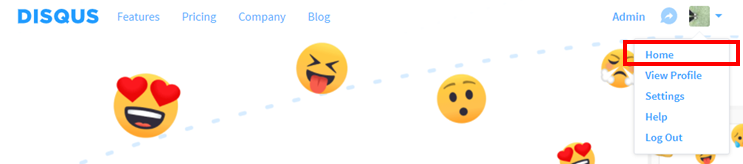
- DISQUS 메인 화면에서 HOME으로 이동합니다.
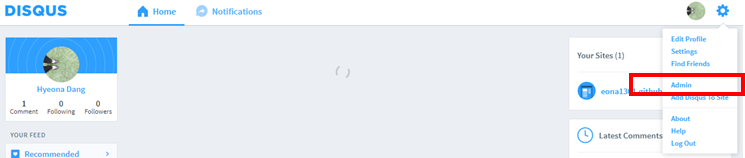
- 여기서 Admin으로 이동합니다.
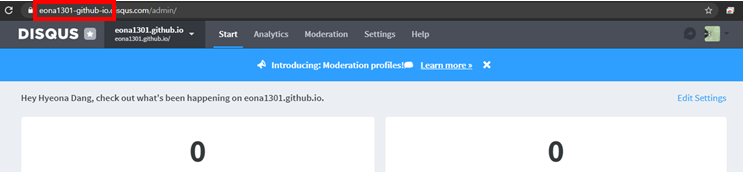
- 좌측 상단 부에 내용을 클릭하면, DISQUS에 연결된 모든 사이트가 나옵니다. 깃허브 블로그 링크를 클릭합니다.
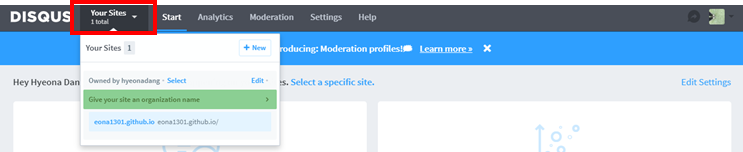
- 원하는 내용을 클릭했을 때의 url가 shartname.disqus.com/admin으로 나옵니다.
따라서 .disqus 앞의 내용을 shortname으로 찾아주시면 됩니다.
_config.yml 수정하기
- 수정 파일 : github.io 폴더 > _config.yml
# _config.yml, 32line 코드
comments:
  provider    : "disqus"                                # comment 처리 사이트 명칭 기재
              # false (default), "disqus", "discourse", "facebook"
              # "staticman", "staticman_v2", "utterances", "custom"
  disqus:
    shortname : "eona1301-github-io"                    # disqus의 shortname 기재
              # https://help.disqus.com/customer/portal/articles/466208-what-s-a-shortname-
# _config.yml, 270line 코드
# Defaults
defaults:
# _posts
- scope:
path: ""
type: posts
values:
layout: single
author_profile: true
read_time: true
comments: true # comment 를 주석 해지 후 true로 수정하기
share: true
related: true
# _pages
- scope:
path: "_pages"
type: pages
values:
layout: single
author_profile: true위의 코드를 모두 작성한 후 git push 해주세요!
여기서 중요한 점은 로컬 서버에서는 comment 처리부분이 보여지지 않습니다.
또, git push를 해주셔도 반영되는데에 딜레이가 걸리기 때문에 코드 수정 후 5~10분 정도 기다려주세요.
COMMENT TEST
모든 작업을 마친 후 반영이 된다면,
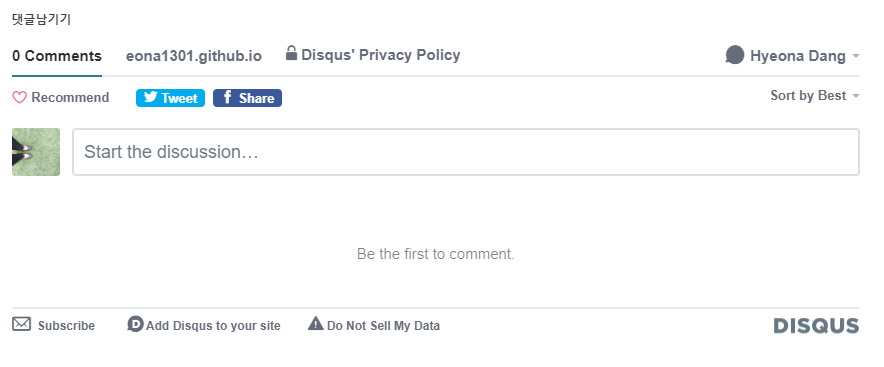
이와 같은 모습으로 볼 수가 있습니다.
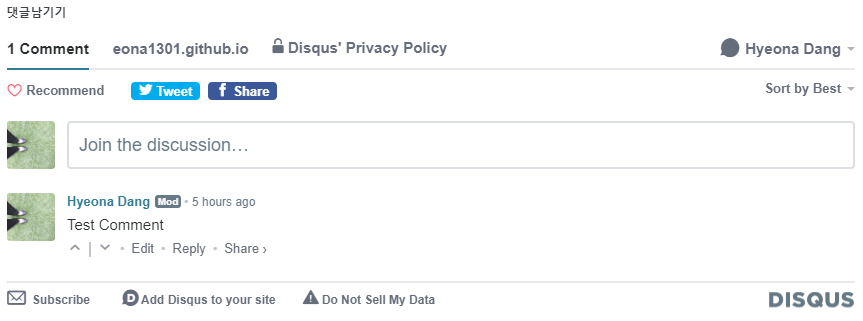
Test용 댓글을 달아보았습니다.
다시 한번, DISQUS에서 admin으로 확인해보면,
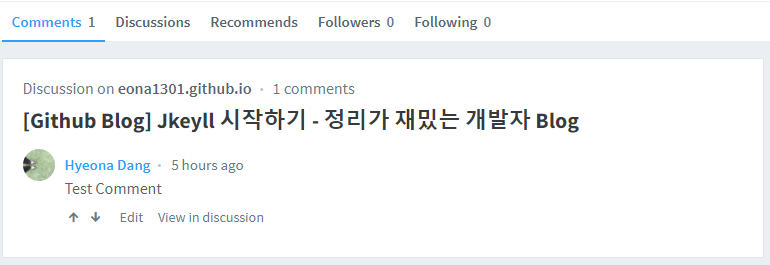
이렇게 모아서 볼 수 있어 좋았습니다 :)
댓글 기능은 로컬에서 확인할 수 없고,
git push를 통해서 반영되는 것만 확인할 수 있기에 여유롭게 작업해주시면 좋을 것같습니다!